
Khi xử lý khối lượng công việc lớn, máy tính chậm hoặc treo thường làm giảm đáng kể hiệu suất. Nguyên nhân của tình trạng này thường bắt nguồn từ bộ nhớ. Vậy thực chất Ram là gì và nó đóng vai trò ra sao đối với tốc độ xử lý của hệ thống? Bài viết trên tin tức tổng hợp sẽ phân tích khái niệm này, đồng thời hướng dẫn bạn cách xem Ram laptop và cách chọn Ram phù hợp nhằm tối ưu hóa hiệu suất máy.
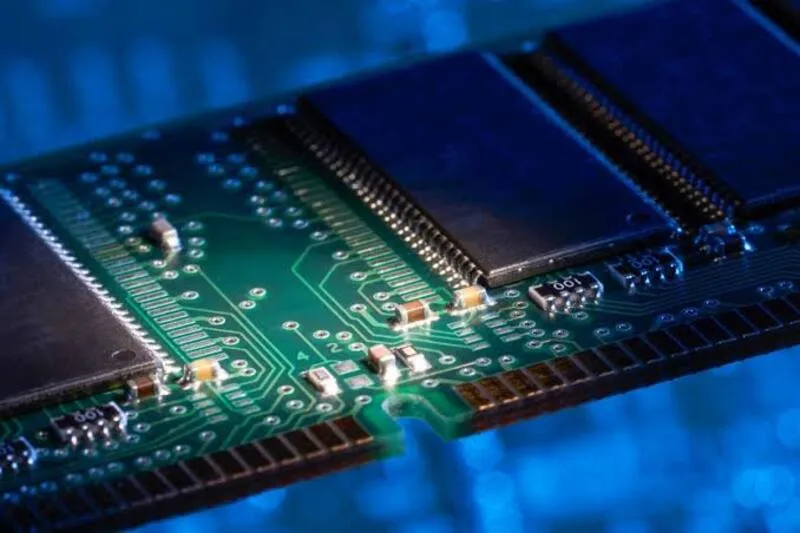
Ram là viết tắt của cụm từ Random Access Memory, có nghĩa là bộ nhớ truy cập ngẫu nhiên. Đây là một loại bộ nhớ tạm thời được trang bị trên máy tính và điện thoại. Mỗi khi bạn mở một phần mềm hay khởi chạy một ứng dụng, bộ vi xử lý (CPU) sẽ trích xuất dữ liệu từ ổ cứng lên Ram để xử lý nhanh chóng hơn. Tốc độ đọc và ghi dữ liệu của Ram vượt trội hơn các loại ổ cứng thông thường gấp nhiều lần.
Để dễ hình dung, ổ cứng của máy tính giống như một chiếc tủ tài liệu lớn đặt trong góc phòng, còn Ram chính là chiếc bàn làm việc của bạn. Thay vì liên tục đi đến tủ để lấy từng tờ giấy, bạn sẽ gom những bộ hồ sơ cần thiết và đặt sẵn lên mặt bàn. Bàn càng rộng, bạn càng trải ra được nhiều tài liệu để làm việc cùng lúc mà không bị chồng chéo lên nhau. Tuy nhiên, đặc tính của bộ nhớ này là sẽ mất toàn bộ dữ liệu khi ngắt nguồn điện. Nếu bạn đang soạn thảo văn bản mà gặp sự cố mất điện, những thông tin đang lưu tạm trên Ram sẽ biến mất hoàn toàn.
Nhiều người dùng băn khoăn tìm hiểu Ram là gì làm sao để tự tin hơn khi trao đổi với nhân viên kỹ thuật hoặc tự tay mua sắm linh kiện. Hiểu một cách đơn giản, nếu bạn mở hàng loạt cửa sổ trình duyệt mà máy phải tải lại liên tục, điều đó chứng tỏ không gian Ram đã cạn kiệt. Hệ thống lúc này buộc phải mượn dung lượng từ ổ cứng để làm bộ nhớ tạm, dẫn đến tình trạng xử lý chậm chạp và giật lag.
Bạn không cần tháo rời linh kiện để kiểm tra thông số. Dưới đây là những cách xem Ram laptop đơn giản mà ai cũng có thể thực hiện qua vài thao tác.
Cách đầu tiên là dùng công cụ Task Manager trên Windows. Bạn nhấn tổ hợp phím Ctrl + Shift + Esc để mở bảng điều khiển. Tiếp theo, chuyển sang thẻ Performance và chọn mục Memory bên trái. Góc trên bên phải hiển thị tổng dung lượng hiện có (ví dụ 8GB). Ở dòng Speed phía dưới, bạn sẽ thấy tốc độ truyền dữ liệu (Bus RAM). Đặc biệt, lưu ý mục Slots used để biết máy còn khe cắm trống cho việc nâng cấp không.
Cách thứ hai là sử dụng lệnh Run. Bạn nhấn tổ hợp Windows + R, gõ “dxdiag” rồi nhấn Enter. Khi cửa sổ DirectX Diagnostic Tool xuất hiện, ngay tại thẻ System đầu tiên, bạn tìm dòng Memory để xem chính xác dung lượng bộ nhớ.
Đối với người dùng MacBook, các bước thực hiện còn tinh gọn hơn. Bạn chỉ việc nhấn vào biểu tượng quả táo ở góc trái màn hình, sau đó chọn About This Mac. Cửa sổ thông tin sẽ hiển thị rõ ràng dung lượng RAM (Memory) ngay tại màn hình tổng quan.
Sau khi nắm rõ cấu hình hiện tại, bạn cần xác định Ram là gì và mức dung lượng bổ sung. Việc biết cách chọn Ram phù hợp không chỉ đảm bảo hiệu năng xử lý mà còn giúp tối ưu ngân sách, tránh lãng phí vào những cấu hình vượt quá nhu cầu.
Hiện nay, mức 4GB chỉ còn đáp ứng được các tác vụ cực kỳ cơ bản và rất dễ quá tải với hệ điều hành đời mới. Trong khi đó, 8GB được xem là tiêu chuẩn cơ sở, đủ sức duy trì sự ổn định cho các phần mềm văn phòng, bảng tính và duyệt web. Dù vậy, nếu bạn phải chạy đa nhiệm liên tục, 8GB vẫn sẽ bộc lộ giới hạn.
Mức 16GB chính là lựa chọn lý tưởng nhất cho đa số người dùng hiện nay. Mức dung lượng này mang lại không gian làm việc thoải mái, cho phép bạn tự do mở hàng chục thẻ trình duyệt, chỉnh sửa hình ảnh hoặc giải trí mượt mà không lo gián đoạn.
Đối với dung lượng 32GB trở lên, đây là phân khúc dành riêng cho các hệ thống máy trạm chuyên nghiệp. Chỉ những chuyên gia dựng phim, thiết kế đồ họa 3D hay kỹ sư phần mềm mới tận dụng triệt để tài nguyên này. Với người dùng phổ thông, việc trang bị 32GB là không cần thiết.
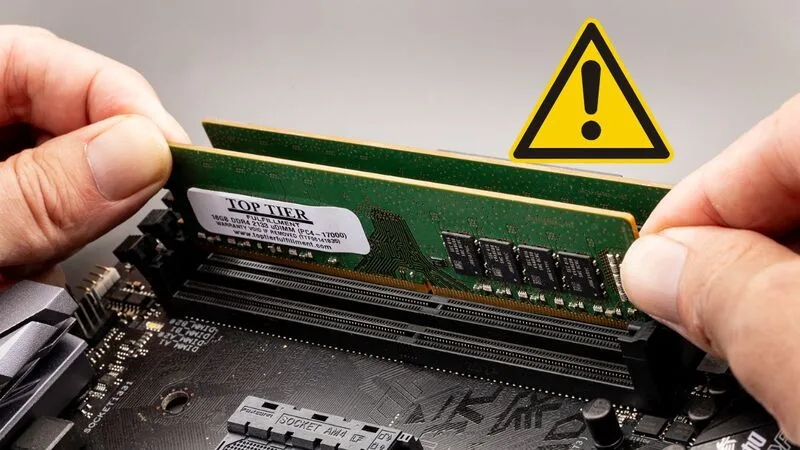
Lắp đặt sai linh kiện có thể khiến máy tính không khởi động được, thậm chí gây chập cháy bo mạch. Do đó, bạn cần nắm rõ các thông số kỹ thuật nền tảng.
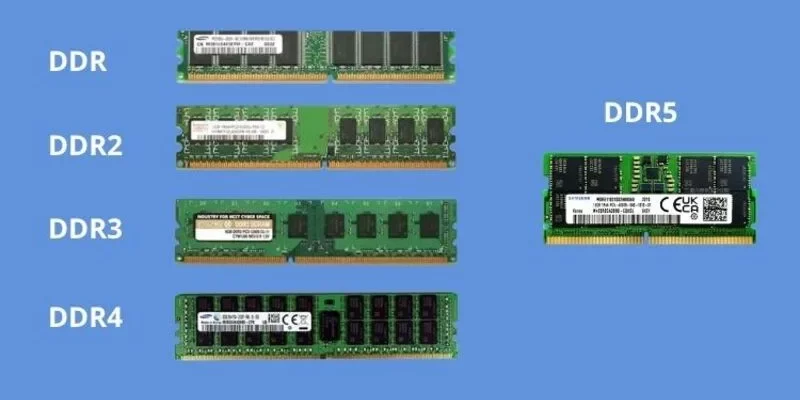
Yếu tố tiên quyết là thế hệ phần cứng (DDR). Máy tính trong vài năm trở lại đây chủ yếu dùng chuẩn DDR4 hoặc DDR5. Bo mạch chủ hỗ trợ chuẩn nào thì bạn chỉ có thể lắp đúng loại đó. Chân cắm của từng thế hệ được thiết kế khác biệt nhằm chống cắm nhầm, nên hoàn toàn không thể sử dụng chéo.
Thông số quan trọng thứ hai là thuật ngữ tốc độ Bus Ram, thể hiện khả năng luân chuyển dữ liệu. Ví dụ, nếu máy đang có sẵn thanh Ram mang tốc độ Bus 2666 MHz, bạn nên mua linh kiện mới có cùng mức tốc độ. Nếu bạn lắp thanh Ram 3200 MHz vào cùng, hệ thống sẽ tự động hạ mức hoạt động xuống 2666 MHz để đồng bộ hóa, gây lãng phí hiệu năng.
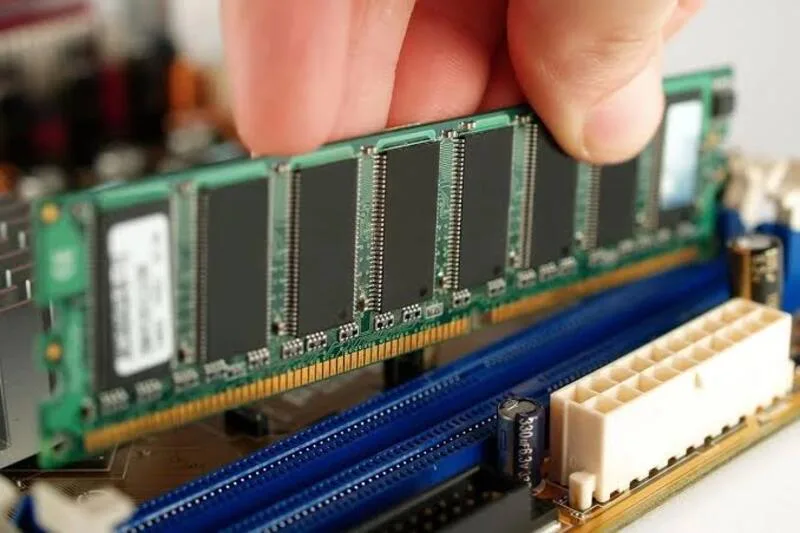
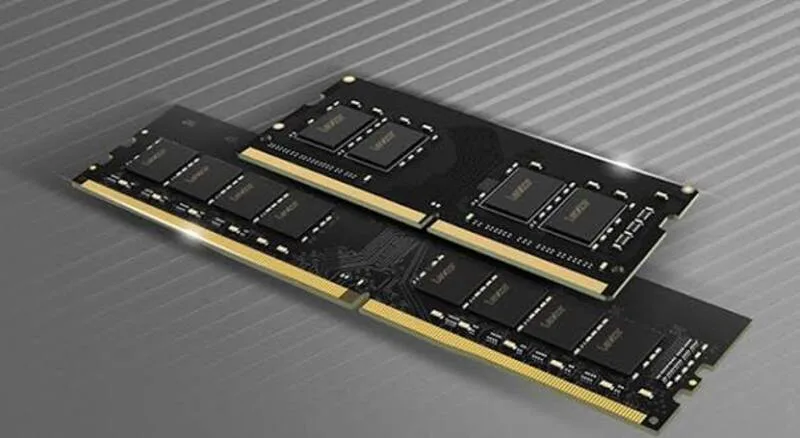
Tiêu chí thứ ba là hình dáng vật lý. Bộ nhớ dành cho laptop (được gọi là SO-DIMM) có kích thước ngắn và nhỏ gọn. Trong khi đó, dòng linh kiện của máy tính để bàn (PC) có chiều dài lớn hơn nhiều. Bạn cần phân biệt rõ để đảm bảo thiết bị lắp ráp vừa vặn vào hệ thống.
Quá trình can thiệp vào phần cứng đòi hỏi sự chuẩn bị kỹ lưỡng. Để tránh các rủi ro đáng tiếc, bạn cần lưu tâm đến những yếu tố mang tính quyết định sau:
Thứ nhất, hãy xác định laptop của bạn có khe cắm rời hay không. Nhiều dòng máy mỏng nhẹ hiện nay thường hàn cố định chip nhớ lên bo mạch chủ để tối ưu độ dày, đồng nghĩa với việc không thể nâng cấp. Bạn nên tra cứu chính xác tên mã máy trên Internet để kiểm tra trước.
Thứ hai, mỗi bo mạch chủ đều quy định mức dung lượng bộ nhớ tối đa. Giả sử máy chỉ hỗ trợ giới hạn 16GB, việc bạn lắp đặt 32GB cũng trở nên vô tác dụng vì hệ thống không thể nhận diện phần dung lượng vượt chuẩn.
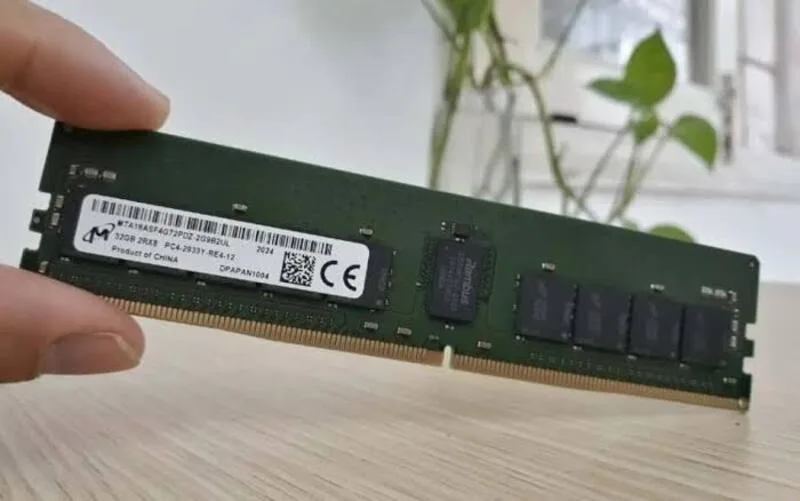
Thứ ba, nên ưu tiên cấu hình kênh đôi (Dual Channel). Thay vì dùng một thanh 16GB đơn lẻ, việc lắp hai thanh 8GB chạy song song sẽ giúp nhân đôi băng thông truyền tải dữ liệu, giúp thiết bị hoạt động trơn tru và phân bổ tài nguyên hiệu quả hơn hẳn.
Cuối cùng là vấn đề bảo hành. Việc tự ý tháo mở vỏ máy có thể làm rách tem niêm phong trên các ốc vít, khiến bạn mất đi quyền lợi bảo hành từ nhà sản xuất. Tốt nhất, bạn nên mang máy và linh kiện đến các trung tâm dịch vụ chính hãng để được hỗ trợ kỹ thuật chuyên nghiệp.
Kết luận
Việc hiểu rõ về Ram là gì sẽ giúp bạn giải quyết tận gốc lỗi giật lag. Chỉ cần áp dụng cách xem Ram laptop chuẩn xác và biết cách chọn Ram phù hợp, bạn đã sở hữu chìa khóa khai phá toàn bộ sức mạnh thiết bị. Một nâng cấp nhỏ nhưng chắc chắn sẽ đem lại trải nghiệm làm việc mượt mà và hiệu quả vượt trội.
Nguồn: Sưu tầm
